
YouTube에서 상당한 시간을 보낸다면 추천할 동영상을 선택하는 일이나 동영상 재생을 시작할 때 해당 동영상의 품질을 선택하는 일 등 그 시간을 최대한 활용해야 합니다. 시청 환경을 개선하기 위해 앱과 웹 모두에서 YouTube를 조정할 수 있는 다양한 방법이 실제로 있으며 여기서는 우리가 가장 좋아하는 몇 가지 트릭을 선택했습니다.
전혀 알지 못했던 부분도 있고, 이전에 본 적이 있지만 잊어버린 부분도 있지만 몇 분만 시간을 내어 YouTube를 올바르게 설정하는 것은 그만한 가치가 있습니다. 그런 다음 콘텐츠 시청이라는 더 중요한 작업을 계속할 수 있습니다.
이 이야기 원래 등장 기즈모도에서.
1) 영상 품질 극대화
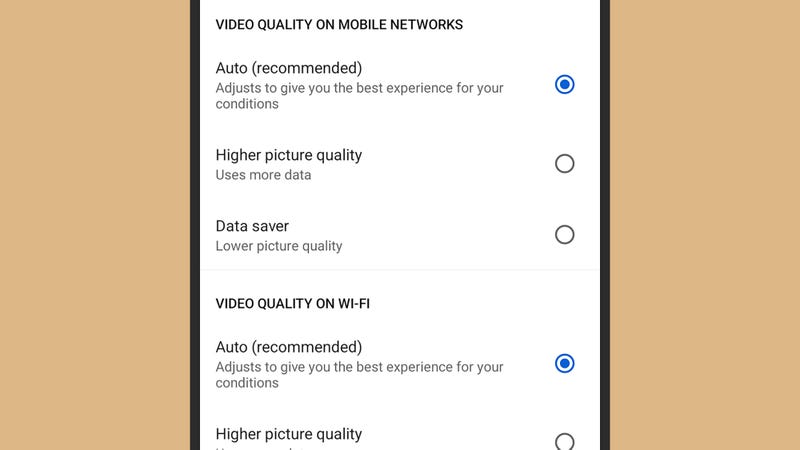
기본적으로 YouTube는 인터넷 속도, 사용 중인 화면 크기 등의 요소를 기반으로 동영상 해상도를 설정합니다. 웹에서는 현재 세션의 나머지 부분에 대해 이 설정을 변경할 수 있습니다. 비디오 위로 마우스를 가져가는 동안 작은 기어 아이콘(오른쪽 하단)을 클릭한 다음 품질을 탭한 다음 전환하려는 비디오 품질을 선택하십시오.
모바일 장치에서는 재생 중인 비디오를 탭한 다음 톱니바퀴 아이콘(Android) 또는 세 개의 점(iOS)을 탭한 다음 품질. 설정의 비디오 품질 기본 설정을 통해 모바일에서 글로벌 품질 수준을 설정하여 모든 비디오에 적용할 수도 있습니다(Android의 사용자 탭에서 톱니바퀴 아이콘을 탭하거나 iOS의 홈 탭에서 프로필 사진을 탭하여 기본 설정 링크를 찾으세요).
2) 동영상을 루프에 넣습니다.
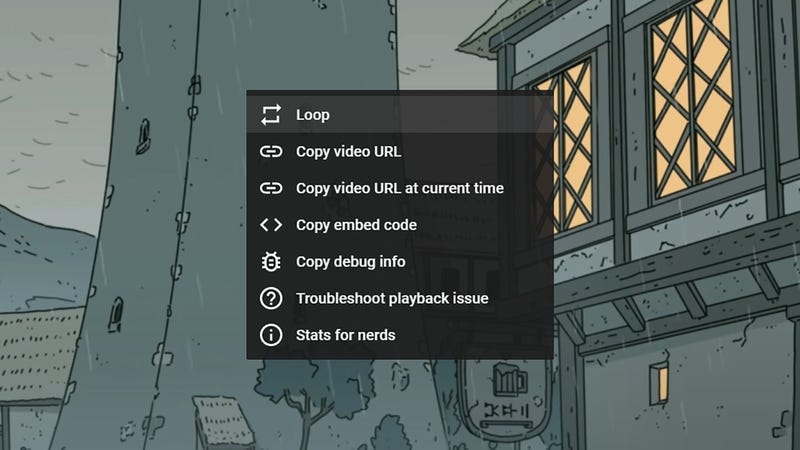
반복해서 재생할 수 있는 일부 비디오가 있습니다. 너무 짜증스러울 수 있으므로 짧은 바이럴 클립이 아닐 수도 있지만, 작업 중이거나 강의할 때 배경으로 틀고 싶은 편안한 음악이 혼합되어 있을 수도 있습니다. 정보를 흡수하려고 노력하고 있습니다. 여러 가지 이유로 유용할 수 있는 기능입니다.
웹에서 비디오를 보고 있는 경우 해당 비디오를 마우스 오른쪽 버튼으로 클릭한 다음 삽화 나오는 목록에서. 모바일에서 동영상을 시청하는 경우 동영상을 탭한 다음 톱니바퀴 아이콘(Android) 또는 세 개의 점(iOS)을 탭한 다음 비디오 루프. 루프는 끌 때까지 계속된다는 점을 명심하세요. 웹이나 모바일에서 이 과정을 반복하면 정상 작동으로 돌아갑니다.
3) 추천을 개선하세요
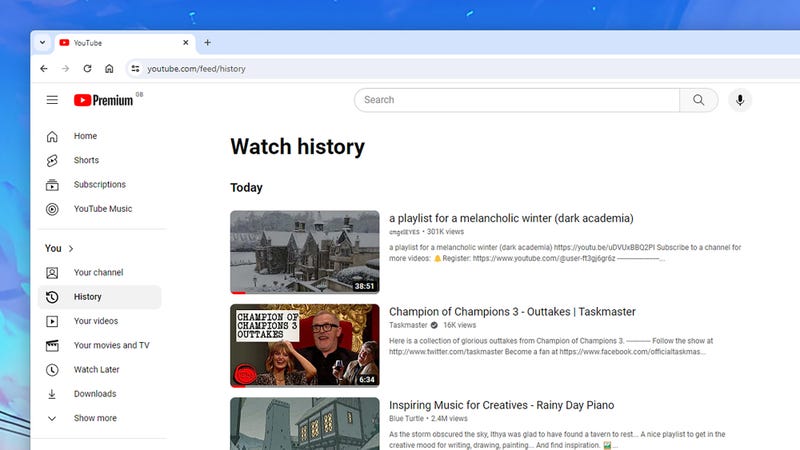
뮤직 비디오든 스포츠 하이라이트든 다음에 볼만한 동영상에 대한 좋은 추천을 받으면 YouTube의 가치가 크게 높아집니다. 표시되는 추천의 관련성을 높일 수 있는 몇 가지 방법이 있습니다. 첫 번째는 “좋아요” 또는 “좋아요” 버튼을 클릭하거나 탭하여 동영상이 마음에 들었는지 여부를 나타내는 것입니다.
둘째, 다음을 통해 YouTube 시청 기록을 편집할 수 있습니다. 날짜 오른쪽 웹 창에서. 여기에서 시청하고 싶은 내용이 실제로 반영되지 않은 동영상을 제거하거나(동영상 위에 마우스를 놓고 X를 클릭) 시청 기록을 일시 중지하여 추천 항목에 영향을 미치지 않도록 할 수 있습니다(예: 어린이가 계정을 빌리는 경우). .
4) 키보드 단축키를 사용하세요

키보드 단축키는 사진 편집기부터 웹 브라우저까지 어디에서나 유용하며 YouTube도 다르지 않습니다. 유용한 키보드 단축키를 알고 있다면 마우스나 트랙패드를 더듬거나 화면 어딘가에서 특정 아이콘을 찾지 않고도 비디오와 재생 목록 사이를 탐색할 수 있습니다.
Windows 및 macOS에서 시도할 수 있는 단축키는 다음과 같습니다. 공간 (일시 중지 및 재개), 씨 그리고 에게 10초 동안 앞뒤로 점프하려면 중 비디오 클립을 음소거하거나 음소거 해제합니다. 당신은 또한 사용할 수 있습니다 < 그리고 > 재생 속도를 늦추거나 높이려면 에프 전체 화면으로 전환하려면 숫자 1–9 전체 영상 길이의 10~90% 정도까지 직접적으로 나옵니다.
5) 추가 기능 받기

다양한 브라우저 확장 프로그램이 YouTube에 기능을 추가합니다. 여유 시간에 검색해 볼 수 있지만 그중 두 가지를 언급하겠습니다. PIP(Picture in Picture) – 플로팅 비디오 예를 들어 Chrome은 크기를 조정하고 화면의 원하는 위치에 배치할 수 있도록 하여 기본 미니 플레이어를 개선합니다.
Firefox를 선호하는 사람이라면 유튜브 논스톱 연속 시청을 보장하기 위해 논스톱 재생이 활성화되었을 때 간헐적으로 나타나는 메시지를 처리합니다. YouTube 시청(및 듣기)을 중단 없이 즐기고 싶다면 이 확장 프로그램이 그 역할을 해 줄 것입니다.

이문열은 bsnewspaper.com의 필진으로 뉴스, 정치, 경제, 기술, 스포츠, 엔터테인먼트, 라이프스타일 등 다양한 분야의 소식을 다룹니다. 독자들이 중요한 이슈를 쉽게 이해할 수 있도록 명확하고 균형 잡힌 보도에 중점을 두고 있으며, 유용한 정보와 시의성 있는 내용을 전달합니다. 또한 현재의 주요 사건과 독자들의 관심사에 맞는 이야기를 알기 쉽게 풀어내는 데 힘쓰고 있습니다.